
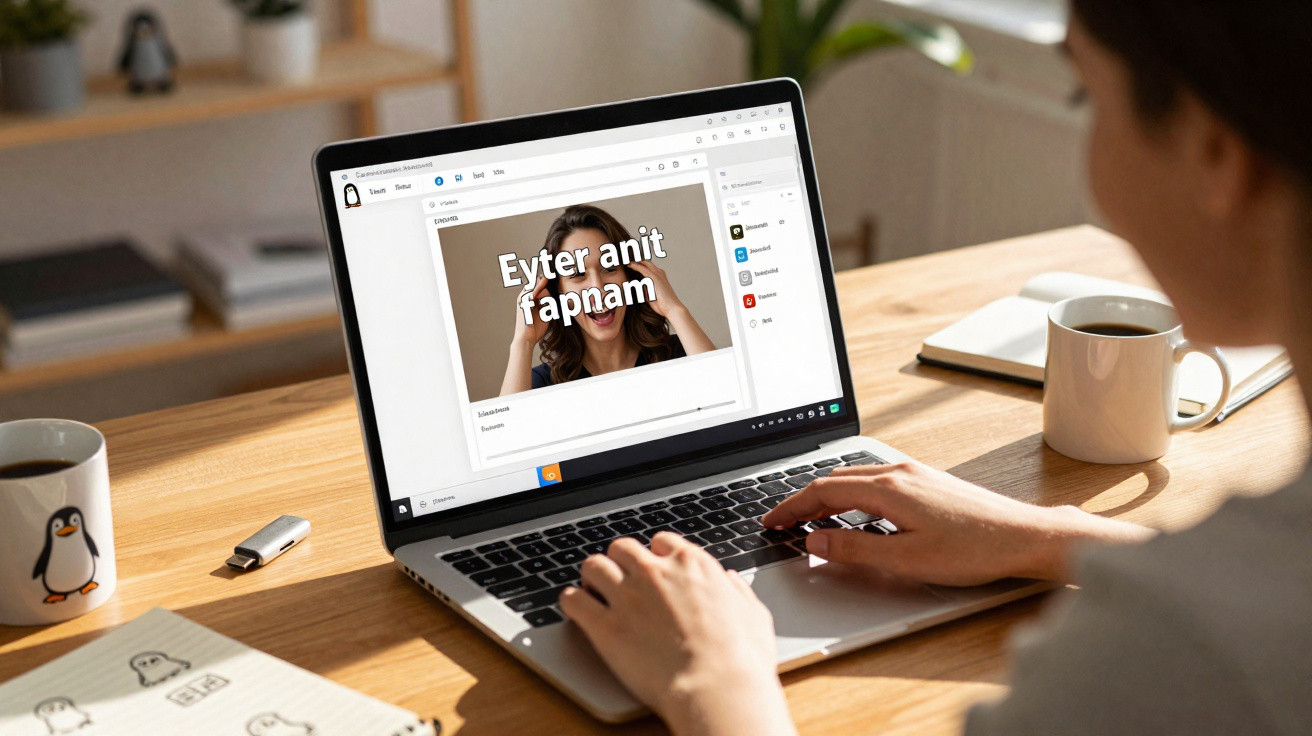
Enquanto metade da Internet se perde em discussões sobre filtros de IA, termos e condições e alarmes de direitos de autor, continua por responder uma pergunta simples: como é que se cria depressa um meme a partir de uma foto nossa, sem fazer um curso de Photoshop e sem ser empurrado para a cloud? É precisamente aí que entra uma pequena aplicação livre para Linux, surpreendentemente divertida de usar.
Porque é que os memes voltam a ser interessantes sem IA
Nos últimos meses, multiplicaram-se os geradores de memes com IA. Muitos dependem de serviços online, recolhem dados ou acabam por enfiar marcas de água nas imagens. Para quem só quer colocar uma frase engraçada numa captura de ecrã ou numa fotografia de férias, este tipo de ferramentas pode parecer exagerado e intrusivo.
Os memes não funcionam como publicações longas. São rápidos, directos e, muitas vezes, propositadamente “crus” - e essa espontaneidade perde-se quando é preciso abrir um editor pesado ou navegar por dezenas de menus antes de escrever duas linhas.
"Uma pequena aplicação para Linux chamada Memerist aposta exactamente nisso: programa local, sem imposição de IA, interface mínima, foco máximo em texto + imagem."
Em vez de obrigar a aprender GIMP ou Krita, o Memerist baixa drasticamente a barreira de entrada. É gratuito, corre em Flatpak em praticamente qualquer distribuição Linux comum e está concentrado numa única missão: gerar memes o mais depressa possível.
O que o Memerist faz na prática - e o que não faz
O Memerist não pretende substituir um editor de imagem completo. O apelo está justamente em assumir essa limitação. As funcionalidades podem parecer quase “à moda antiga” pela simplicidade, mas, no dia-a-dia dos memes, cobrem muito mais do que seria de esperar.
As funcionalidades mais importantes, de forma resumida
- Pequena biblioteca interna de imagens com modelos de memes conhecidos
- Possibilidade de adicionar imagens próprias de forma permanente à biblioteca
- Adição rápida de texto com rotação e alguns efeitos tipográficos
- Exportação em PNG ou JPG, conforme a necessidade
- Filtros como contraste elevado e um filtro “estragador” para brincadeira
- Função de zoom para colocar texto com precisão
- Suporte para várias camadas de texto e imagem
- Pré-visualização em tempo real durante a edição
Esta abordagem “enxuta” tem uma consequência clara: é difícil perder-se dentro da aplicação. Não há um painel de camadas carregado de opções, nem diálogos de filtros indecifráveis, nem barras de ferramentas intermináveis.
"A força do Memerist está no minimalismo assumido: menos funcionalidades, mas compreendido em minutos."
Há, ainda assim, limites que convém aceitar. Não é possível distorcer a perspectiva do texto. Ou seja, se quiser alinhar a tipografia a uma linha inclinada específica numa fotografia, vai esbarrar nessa restrição. Para os esquemas clássicos de meme - texto em cima e em baixo - o conjunto de ferramentas chega e sobra.
Instalação no Linux: com o Flathub é simples
O Memerist é distribuído no Flathub como pacote Flatpak. Isto elimina grande parte das dores habituais de instalação, porque o mesmo processo funciona em muitas distribuições.
Requisitos e formas de instalar
Quase todas as distribuições Linux mais populares suportam Flatpak de raiz ou com poucos passos. Quem usa GNOME Software ou KDE Discover, muitas vezes, já tem o Flatpak integrado.
| Situação | Procedimento |
|---|---|
| Flatpak integrado na loja de aplicações | Abrir a loja, procurar “Memerist” e clicar em Instalar |
| Flatpak disponível apenas via terminal | Abrir o terminal e executar o comando de instalação |
| O ícone do Memerist não aparece no menu | Terminar sessão e voltar a iniciar sessão; depois verificar novamente o menu de aplicações |
O comando central, para quem prefere escrever no terminal:
"flatpak install flathub io.github.vani_tty1.memerist"
Depois de instalado, o Memerist surge no menu do ambiente de trabalho, normalmente em categorias como “Gráficos” ou “Acessórios”. Se não aparecer logo, um breve terminar/iniciar sessão costuma resolver.
Primeiros passos: criar o teu primeiro meme em minutos
Ao abrir a aplicação, a interface é muito limpa: a biblioteca de imagens fica à esquerda ou no topo, a área de trabalho ocupa o centro e, ao lado, aparece uma barra de ferramentas estreita com ícones para texto, zoom e exportação.
Fluxo de trabalho típico no Memerist
- Escolher imagem: clicar num modelo de meme da biblioteca integrada ou importar uma fotografia própria.
- Criar camada de texto: usar o ícone com a letra “B” para adicionar uma nova camada.
- Escrever o texto: inserir a frase, comentário ou “manchete” directamente.
- Formatar: ajustar tamanho, alinhamento, cor e rotação do texto.
- Confirmar o layout: aproximar e afastar com o zoom até a posição ficar mesmo certa.
- Adicionar mais camadas: colocar vários textos ou sobrepor imagens adicionais, se necessário.
- Exportar: clicar em “Exportar”, definir o nome do ficheiro e escolher o formato.
Por defeito, o Memerist exporta os memes como PNG. Se preferires JPG, basta trocar a extensão ao guardar, passando de “.png” para “.jpg”. Para redes sociais, a qualidade é mais do que suficiente e, muitas vezes, o ficheiro fica mais leve.
"Se uma plataforma bloquear ficheiros PNG ou se quiseres poupar espaço, basta alterar a extensão para “.jpg” no momento da exportação."
PNG ou JPG - quando faz sentido usar cada um
Muita gente hesita na escolha do formato. O Memerist não força uma opção, mas as duas têm comportamentos distintos.
- PNG: sem perdas, óptimo para contornos nítidos e texto, normalmente com ficheiro maior.
- JPG: compressão com perdas ligeiras, adequado para fotografias, em regra com tamanho bastante menor.
Para memes de chat com muito texto e áreas planas, o PNG tende a ficar visualmente mais “limpo”. Já em grupos onde se partilham imagens sem parar, a dimensão do ficheiro costuma pesar mais - e aí o JPG leva vantagem.
Porque o Memerist é especialmente útil para quem está a começar a fazer memes
Há quem desista do GIMP antes de terminar o primeiro meme. Menus, modos de camada, janelas de filtros - tudo isto pode intimidar quando o objectivo é apenas colocar uma punchline rapidamente.
O Memerist faz o inverso: remove opções de propósito, para que nem haja oportunidade de se perder nos detalhes. Isso baixa a fasquia para a primeira criação, sobretudo para utilizadores com pouca experiência em edição de imagem.
"Quem abre o Memerist consegue exportar um meme acabado no mesmo minuto - sem conhecimentos prévios e sem tutoriais."
Por isso, também encaixa em situações espontâneas no escritório ou na escola: abrir uma captura de ecrã, escrever por cima, guardar e enviar para o chat da equipa. Sem login na cloud, sem criar conta e sem a preocupação de conteúdos internos passarem por servidores de terceiros.
Cenários práticos: onde o Memerist brilha no dia-a-dia
Os memes já não são apenas uma brincadeira privada. Muitas equipas usam-nos para comentar estados de espírito, gozar com prazos ou resumir uma situação complicada numa única imagem.
Três casos de uso comuns
- Equipas remotas: um meme feito em segundos aligeira threads intermináveis e transmite emoção que os emojis, por si só, nem sempre conseguem.
- Aulas e workshops: professores e formadores podem ilustrar erros típicos ou problemas do quotidiano - e isso fixa melhor do que um slide “seco”.
- Gestão de comunidades: administradores de fóruns ou servidores Discord respondem a tendências e piadas recorrentes com memes próprios, sem sofrer com software pesado.
Como o Memerist trabalha offline, há um bónus óbvio: piadas internas, informação da empresa ou capturas sensíveis não saem automaticamente do computador através de um serviço web.
Riscos e armadilhas ao criar memes
Tão fácil como é criar memes, tão depressa podem surgir problemas legais e sociais. Mesmo com uma aplicação local, algumas regras básicas continuam a contar.
- Verificar direitos de imagem: nem todas as fotografias encontradas na Internet servem como base. O direito de autor mantém-se, mesmo em contexto de brincadeira.
- Respeitar direitos de personalidade: transformar o rosto de colegas num meme sem consentimento pode correr muito mal.
- Avaliar o contexto: algo que é engraçado num grupo de amigos pode tornar-se ofensivo num canal público.
O Memerist não resolve estes pontos. Limita-se a retirar a barreira técnica. O uso responsável continua a ser de quem está do outro lado do ecrã.
Como combinar o Memerist com outras ferramentas
Se, com o tempo, quiseres mais controlo, não precisas de trocar imediatamente por software complexo. Uma abordagem útil é usar o Memerist para montar rapidamente a base e recorrer a outro programa apenas para afinações.
Possíveis combinações:
- Definir texto e composição no Memerist e, depois, abrir o PNG no GIMP para ajustar contraste ou tonalidade.
- Marcar áreas numa captura de ecrã com uma ferramenta simples e só depois legendá-las no Memerist.
- Juntar vários memes exportados pelo Memerist num programa de paginação para criar uma colagem.
Desta forma, mantém-se o impulso criativo rápido e leve, mas continua a existir espaço para layouts mais exigentes quando realmente fizer falta.
Porque uma pequena aplicação Linux faz diferença no quotidiano dos memes
À primeira vista, o Memerist pode parecer pouco impressionante quando comparado com suites criativas carregadas ou geradores web cheios de brilho. No entanto, é esse tom discreto que o torna apelativo para muitos utilizadores de Linux.
Para quem já trabalha numa distribuição Linux e não quer lidar com software de edição poderoso mas complicado, o Memerist é uma ferramenta quase sempre pronta a usar. Sem subscrições, sem registos, sem partilha de dados com serviços de IA - apenas uma área de trabalho, alguns modelos e o teu sentido de humor.






Comentários
Ainda não há comentários. Seja o primeiro!
Deixar um comentário