
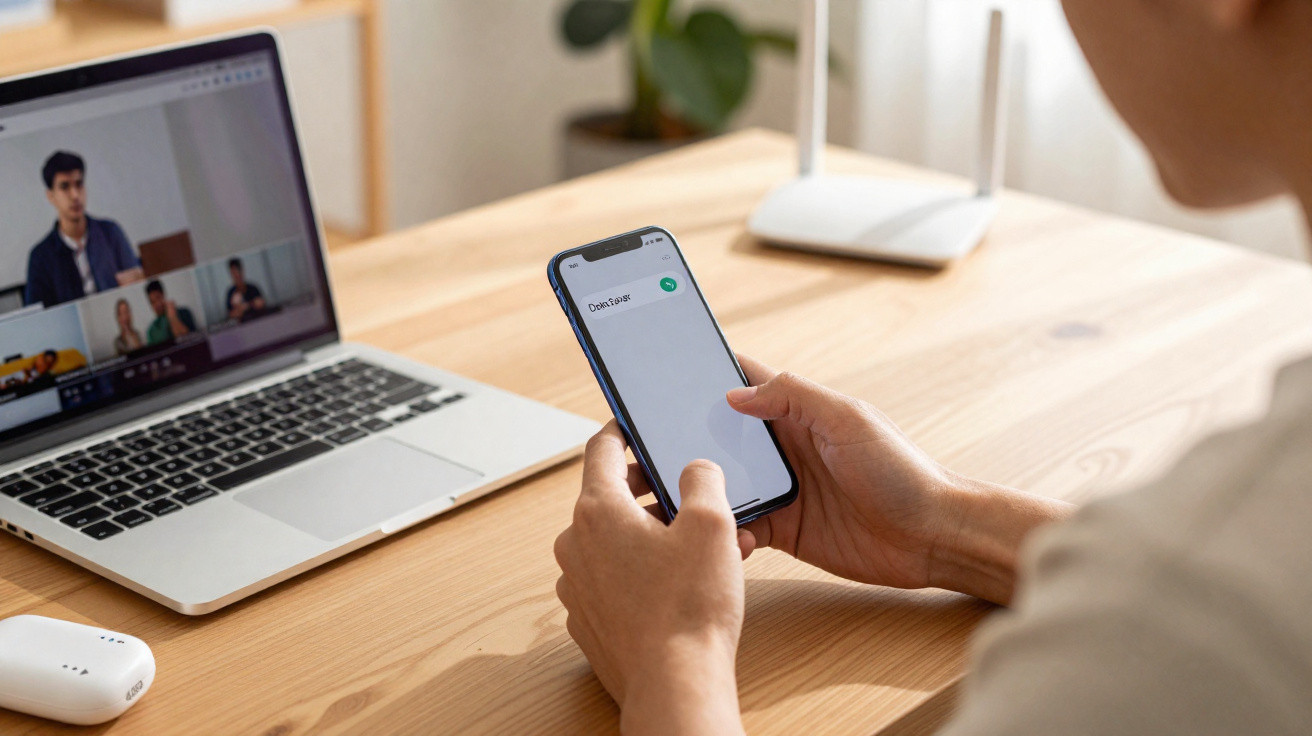
Em smartphones Android, há um ícone que aparece de vez em quando e que consegue baralhar até utilizadores experientes: um sinal de mais dentro de um círculo, muitas vezes mesmo ao lado das barras de rede. Quando ele surge, há uma escolha implícita a fazer: reduzir o consumo de dados - ou voltar a ter o telemóvel a funcionar sem limitações.
O que o plus num círculo significa de facto
Na maioria dos telemóveis Android, este símbolo indica que o modo de poupança de dados está activo (em inglês, surge muitas vezes como “Data Saver”). Ao activar esta opção, o sistema tenta gastar o mínimo possível de dados móveis: limita o tráfego em segundo plano e restringe o acesso à Internet por parte das apps quando não estão em primeiro plano.
"O círculo com um plus significa: o teu telemóvel está a travar de propósito o consumo de dados - e, com isso, também algumas funcionalidades."
O aspecto exacto do aviso varia entre marcas. Em muitos equipamentos, a indicação é precisamente o plus num círculo; noutros, o ícone muda. A Samsung, por exemplo, costuma mostrar duas setas num triângulo para assinalar o mesmo modo (por vezes em combinação com outros ícones). No iPhone existe igualmente uma definição semelhante para poupar dados, mas não aparece qualquer símbolo na barra de estado.
A lógica é simples e faz sentido: quem tem um pacote mensal pequeno não quer chegar ao fim do mês e ficar subitamente sem Internet móvel. O problema é que, para garantir essa poupança, o sistema é bastante agressivo - e isso, no dia a dia, pode criar frustração.
Porque o modo de poupança de dados é bênção e maldição
Quando o plafond de dados está no limite, esta funcionalidade pode ser uma ajuda enorme. Ao mesmo tempo, impõe cortes que se notam em tarefas comuns, muitas vezes sem que o utilizador se aperceba logo do que mudou.
As vantagens: como o modo de poupança de dados ajuda mesmo
- Menor consumo de dados: as apps gastam menos dados em segundo plano e as actualizações automáticas ficam mais contidas.
- O plafond mensal dura mais: é mais provável que o volume de dados chegue ao fim do período de facturação.
- Mais controlo: streaming em resolução máxima ou o autoplay interminável de vídeos têm menos hipóteses de arrancar sem dares por isso.
- Útil no estrangeiro: com pacotes de roaming limitados, ajuda a evitar consumo extra caro.
Quem anda, por exemplo, em zonas rurais com ligação fraca - ou tem apenas 3 ou 5 GB no tarifário - tende a notar a diferença de forma imediata. Em vez de ficar já a meio do mês preso a um “modo de emergência” de 64 kbit, a navegação móvel mantém-se minimamente utilizável durante mais tempo.
As desvantagens: quando o telemóvel começa a “fazer fita”
O custo é o conforto. Muitos utilizadores só se dão conta passados dias de que o modo está activo e ficam a tentar perceber porque é que o telemóvel “se passa”.
- Imagens em apps de mensagens só carregam quando se toca nelas.
- As notificações push chegam com atraso ou deixam de chegar.
- Widgets actualizam de forma irregular.
- Apps de música ou podcasts demoram mais a carregar conteúdos.
- O hotspot móvel, em alguns casos, nem sequer dá para activar.
O tema das notificações é particularmente delicado. Quem depende de mensagens, apps de banca ou serviços de entregas não quer atrasos de minutos - quanto mais de horas. Se a poupança de dados fica ligada por engano, o efeito parece uma avaria do sistema, quando na verdade o telemóvel está apenas a cumprir a regra de gastar menos dados.
Como confirmar se o telemóvel está em modo de poupança
O sinal mais óbvio é o próprio ícone. Ainda assim, a indicação muda consoante o fabricante:
| Fabricante / sistema | Símbolo / indicação |
|---|---|
| Muitos equipamentos Android (por ex., Pixel) | Plus num círculo na barra de estado |
| Samsung Galaxy | Normalmente duas setas num triângulo, por vezes combinado com outros ícones |
| iPhone | Sem símbolo; a opção só é visível nos menus |
Se as notificações se comportam de forma estranha, as apps parecem estar sempre a “recarregar” e aparece um ícone extra no topo do ecrã, vale a pena ir às definições confirmar o que está activo.
Activar e desactivar o modo de poupança de dados: passo a passo
O caminho exacto pode variar de marca para marca, mas quase sempre está nas definições de rede/dados.
Em Android “padrão” (por ex., Google Pixel)
- Abrir Definições.
- Ir a Rede e Internet.
- Entrar em Modo de poupança de dados.
- Colocar o selector em ligado ou desligado.
Em telemóveis Samsung Galaxy
- Abrir Definições.
- Tocar em Ligações.
- Escolher Utilização de dados.
- Abrir Poupança de dados e activar ou desactivar.
Em iPhones com iOS
- Abrir Definições.
- Tocar em Rede móvel.
- Seleccionar o cartão SIM ou eSIM pretendido.
- Em Modo de dados, escolher a opção de poupança de dados ou desmarcá-la.
Quem quer que o plus no círculo desapareça, só tem de desligar o modo. Já quem está apertado de dados pode mantê-lo activo - mas faz sentido configurar que apps devem continuar a funcionar sem restrições.
Excluir apps importantes do modo de poupança
No Android, é possível autorizar determinadas apps a contornarem as limitações. Isto é especialmente útil para serviços em que qualquer atraso é irritante - ou até problemático.
Exemplos típicos de apps a considerar para excepção:
- Apps de mensagens como WhatsApp, Signal ou Telegram
- Apps de email usadas no trabalho
- Apps de banca e de autenticação/TAN
- Apps de navegação como Google Maps
- Apps de entregas ou de carsharing
O local desta opção muda consoante o fabricante, mas costuma estar no ecrã do modo de poupança de dados com descrições como “Permitir sem restrições” (ou semelhante). Aí, podes activar app a app, mantendo o resto do sistema em modo de poupança.
Quando as próprias apps também poupam dados
Muitas aplicações conhecidas incluem um modo de poupança de dados próprio. Quem usa muito Instagram, TikTok ou Snapchat conhece bem o impacto: autoplay e vídeos em alta qualidade podem consumir volumes enormes.
Nas definições internas dessas apps, surgem frequentemente opções como “Usar menos dados móveis”, “Poupança de dados” ou “Reduzir qualidade de reprodução”. Ao ligar isto, o consumo fica ainda mais limitado - porque estás a controlar tanto ao nível do sistema como ao nível da aplicação.
Quando vale mesmo a pena manter o modo de poupança de dados
A dúvida é sempre a mesma: deixar ligado ou desligar? A resposta depende do tarifário e do padrão de utilização.
Este modo faz sentido para quem:
- bate com frequência no limite do plafond,
- viaja muitas vezes para o estrangeiro,
- tem muitas apps instaladas e não consegue acompanhar o tráfego em segundo plano,
- raramente precisa de notificações push imediatas ao segundo.
Por outro lado, quem já tem 20, 30 ou até 50 GB por mês pode estar a perder conforto ao manter a poupança de dados ligada permanentemente. Nesses casos, um tarifário mais flexível ou com mais dados pode ser, a longo prazo, mais útil do que viver com restrições constantes.
Dados em segundo plano, hotspot e 5G: factores que também contam
Muitas pessoas dão com esta configuração quando tentam ligar o hotspot e não conseguem. Alguns equipamentos bloqueiam o tethering enquanto a poupança de dados está activa. O motivo é óbvio: um portátil ou um segundo telemóvel pode esgotar rapidamente o volume de dados.
Com ligações rápidas 5G, o tema também ganha outra dimensão. A velocidade torna fácil consumir muito sem dar conta - uma maratona de séries em Full HD fora de casa, ou horas a deslizar por vídeos curtos. Aqui, a poupança de dados pode funcionar como “cinto de segurança”: a rede continua rápida, mas o consumo em segundo plano fica mais controlado.
Para quem acha confuso o conceito de “dados em segundo plano”: são todos os dados que uma app consome sem estar aberta de forma visível. Inclui backups automáticos, sincronização de fotografias, actualização de feeds e pré-carregamento de conteúdos. E é precisamente este tipo de actividade que o modo de poupança corta em primeiro lugar.
No fim, quando aparece o plus dentro do círculo, a escolha repete-se: preferes controlo máximo do consumo de dados - ou queres que o telemóvel faça tudo imediatamente, sem travões? Ao perceberes o significado do símbolo, consegues decidir de forma consciente e deixas de ficar a olhar para um ícone misterioso na barra de estado.






Comentários
Ainda não há comentários. Seja o primeiro!
Deixar um comentário