
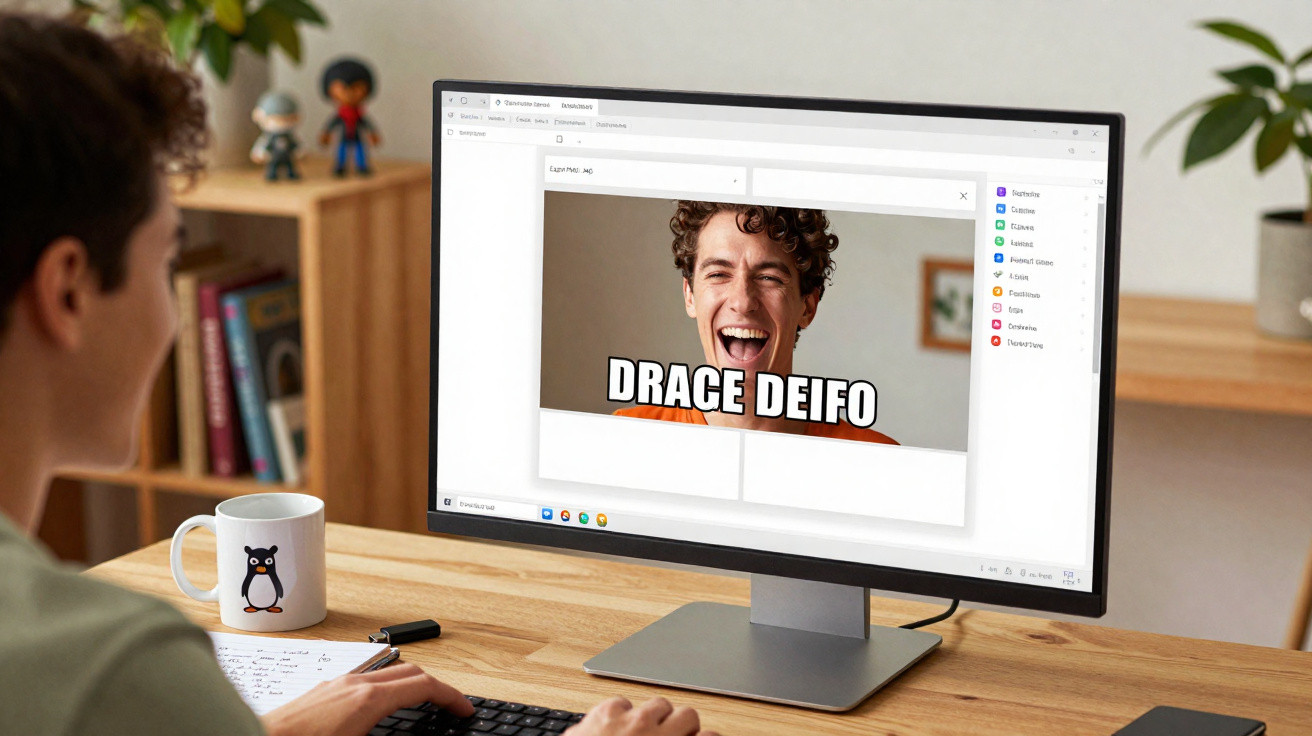
Os memes já fazem parte do dia a dia: aparecem em praticamente todos os grupos de chat e em qualquer feed de redes sociais. Ainda assim, muitos utilizadores de Linux continuam, por hábito, a abrir programas pesados como o GIMP quando só precisam de colocar duas ou três linhas de texto por cima de uma imagem. É aqui que uma aplicação discreta chamada Memerist se destaca, ao mostrar como este processo pode ser rápido e descomplicado - sem IA, sem subscrições e sem exigir conhecimentos de design.
Porque faz sentido ter uma app de memes no Linux
Quem já tentou criar “só um meme rápido” no GIMP ou noutro editor completo sabe ao que isso obriga: menus intermináveis, camadas, ferramentas, formatos e opções para tudo e mais alguma coisa. Para edição avançada, estas suites são óptimas; para uma imagem de brincadeira feita em minutos, acabam por ser demasiado.
"O Memerist foca-se apenas numa tarefa: criar memes da forma mais simples possível - e pronto."
Essa limitação é precisamente o que torna a aplicação apelativa. Em vez de o distrair com dezenas de funcionalidades, o Memerist aposta numa interface directa, com poucos botões e resultados imediatos. O efeito prático é uma barreira de entrada muito mais baixa - ideal para quem não quer um “curso intensivo” de edição, mas pretende usar imagens próprias.
O que o Memerist faz - e o que opta por não fazer
O Memerist é uma aplicação gratuita para ambientes de trabalho Linux, pensada sobretudo para utilizadores ocasionais e fãs de redes sociais. A prioridade é a rapidez e o lado divertido. Principais pontos:
- pequena biblioteca integrada com modelos clássicos de memes
- opção de adicionar à biblioteca fotografias próprias ou capturas de ecrã
- camadas de texto com alinhamento, rotação e alguns efeitos simples de tipografia
- exportação para os formatos comuns .png e .jpg
- filtros como alto contraste ou um visual propositadamente “estragado”
- zoom para posicionamento mais preciso
- suporte para várias camadas de imagem e texto
- pré-visualização em tempo real durante a edição
Ao abdicar de um arsenal de opções “profissionais”, é difícil perder-se em menus. A interface mantém-se limpa e a aprendizagem é quase imediata.
Onde o Memerist coloca limites de propósito
Há funcionalidades típicas de grandes editores que não existem aqui. Por exemplo, não é possível ajustar a perspectiva das camadas de texto para acompanhar linhas inclinadas na imagem. Ou seja, o texto fica sempre “direito” sobre o conteúdo. Em fotografias muito inclinadas, isso pode dar uma sensação ligeiramente desalinhada.
Para layouts clássicos de meme - uma frase em cima e a punchline em baixo - isto chega perfeitamente. Além disso, na maior parte das imagens virais, a tipografia perfeita raramente é a prioridade. O que conta é o humor, a rapidez e o timing, não a obsessão pelo pixel.
Instalação no Linux: como obter o Memerist
O Memerist é distribuído via Flatpak e está disponível no Flathub. Hoje, quase todas as distribuições Linux importantes já suportam Flatpak por defeito ou permitem activá-lo rapidamente.
Opção 1: instalar através da loja de aplicações da distribuição
A forma mais simples é usar a gestão gráfica de software do seu sistema - por exemplo, a aplicação de software do GNOME, a ferramenta equivalente no KDE, ou a secção de aplicações da sua distribuição. Se o Flatpak estiver integrado, normalmente basta:
- Abrir a loja de aplicações.
- Procurar por “Memerist”.
- Carregar em “Instalar” e aguardar.
Depois de instalado, a aplicação deverá aparecer no menu do ambiente de trabalho. Em alguns casos, pode ser necessário terminar sessão e voltar a entrar para que o atalho fique visível.
Opção 2: instalar via Terminal
Se preferir usar o Terminal, ou se a sua loja de aplicações não tiver suporte a Flatpak, pode instalar com um comando. Pré-requisitos: ter o Flatpak configurado no sistema e o Flathub adicionado como fonte.
O comando principal é:
flatpak install flathub io.github.vani_tty1.memerist
Quando o download terminar, pode iniciar a app pelo menu do ambiente de trabalho ou com o comando flatpak run io.github.vani_tty1.memerist.
Primeiros passos: criar o primeiro meme em poucos minutos
Ao abrir, o Memerist dá uma sensação de organização: ferramentas à esquerda ou no topo, pré-visualização ao centro e, numa lateral, camadas e definições.
1. Escolher um modelo ou carregar uma imagem sua
Há dois caminhos possíveis:
- Seleccionar um dos modelos padrão incluídos - imagens típicas de meme que funcionam logo.
- Adicionar uma imagem do seu computador, como uma foto do telemóvel, uma captura de ecrã de um chat ou um frame retirado de um vídeo.
Depois da importação, os ficheiros próprios passam a ficar também na biblioteca, o que facilita reutilizá-los mais tarde.
2. Criar e formatar uma camada de texto
A seguir vem o texto. Na barra lateral, existe um ícone com um “B” ou um símbolo de texto; ao clicar, é criada uma nova camada. Depois:
- Escrever o texto no campo (uma punchline curta ou um comentário irónico).
- Ajustar o tamanho da letra, escolher a cor e definir o alinhamento.
- Arrastar o texto com o rato para o local pretendido.
- Se fizer sentido, rodar ligeiramente para dar mais dinâmica à imagem.
Enquanto edita, a pré-visualização em tempo real mostra imediatamente o resultado, evitando estar sempre a guardar e a reabrir ficheiros.
3. Filtros e retoques finais
Se quiser, pode aplicar um filtro por cima da imagem. Dois efeitos costumam ser os mais usados:
- contraste forte para um visual mais “berrante” e algo “barato”, típico de muitos posts virais
- um efeito deliberadamente mau, “estragado”, que faz a imagem parecer copiada várias vezes
Dá para tornar o meme intencionalmente “trashy” - muitas vezes isso aumenta o efeito cómico, porque o resultado parece um comentário feito à pressa.
4. Exportar em PNG ou JPG
Quando estiver satisfeito, é hora de exportar. Ao clicar em “Exportar”, abre-se o diálogo para guardar o ficheiro. Por defeito, o Memerist sugere .png. Se precisar de .jpg, basta alterar a extensão no nome do ficheiro - a aplicação gera então um JPG.
Dois motivos comuns para escolher .jpg:
- algumas plataformas não aceitam PNG ou convertem automaticamente
- JPG tende a ser bastante mais leve, o que ajuda em uploads frequentes ou em apps de mensagens
Para quem o Memerist é especialmente indicado?
O Memerist não foi feito para profissionais que precisam de máscaras de camada e correcções finas de cor. O alvo são utilizadores que querem reagir depressa: uma piada sobre o jogo de futebol do momento, um comentário ao último meeting, ou uma resposta engraçada num grupo.
"Quem quer criar um meme aceitável em dois minutos está bem servido com o Memerist - sem qualquer experiência prévia."
Também pode ser interessante para pequenas empresas ou equipas de redes sociais. Um post espontâneo no X, Instagram ou LinkedIn muitas vezes só precisa de uma imagem com texto simples que aproveite uma ideia. Abrir um editor completo só para isso consome tempo - com o Memerist, é abrir, criar duas camadas de texto, exportar e está feito.
Dicas práticas para memes melhores com o Memerist
A ferramenta facilita o trabalho, mas a graça depende do que escreve e escolhe. Alguns ajustes simples fazem diferença:
- Ser curto: idealmente, o texto deve caber em uma ou duas linhas. Parágrafos longos afastam.
- Garantir contraste: texto branco em fundo escuro (ou o inverso) quase nunca falha. Se necessário, use um contorno leve ou sombra.
- Tamanho de letra legível: muita gente vê memes no telemóvel; letras pequenas desaparecem.
- Usar imagens próprias: selfies, cenas de escritório ou situações do dia a dia tendem a parecer mais autênticas do que modelos genéricos.
- Aproveitar a actualidade: referências ao que está a acontecer aumentam a probabilidade de reacções.
Com imagens pessoais, fica especialmente fácil criar piadas internas para amigos, família ou equipas - daquelas que mais ninguém “lá fora” vai ter.
Contexto: Flatpak, Flathub e porque isto é prático para utilizadores de Linux
O Memerist também serve de exemplo para a importância do Flatpak no Linux de ambiente de trabalho. Durante muito tempo, a disponibilidade de software dependia bastante da distribuição. Hoje, os pacotes Flatpak funcionam como um formato “universal” que corre em muitos sistemas sem que cada distribuição tenha de manter tudo em separado.
O Flathub, por sua vez, é o ponto central onde os programadores disponibilizam as aplicações. Do lado do utilizador, instalar passa a ser um clique ou um comando, com actualizações automáticas e, se desejado, dentro de uma sandbox que ajuda a manter o sistema mais isolado e limpo.
Ao ser distribuído por este canal, o Memerist torna o acesso ainda mais simples: seja Fedora, Debian, Ubuntu, Linux Mint ou outra distribuição, quem tiver Flatpak configurado consegue usar a ferramenta rapidamente, sem andar a adicionar repositórios manualmente.
Porque os memes sem IA continuam a ter encanto
Numa altura em que a IA gera imagens em segundos a partir de instruções, uma aplicação “clássica” de memes pode parecer quase antiga. E é precisamente isso que lhe dá charme. Em vez de perder tempo a escrever prompts, escolhe-se uma imagem, escreve-se uma frase e envia-se para o chat.
A piada não nasce de renders fotorrealistas; nasce do comentário espontâneo. E esse comentário vem de pessoas - não de um modelo. O Memerist limita-se a ser a ferramenta discreta que não rouba protagonismo e lhe deixa o palco.






Comentários
Ainda não há comentários. Seja o primeiro!
Deixar um comentário