
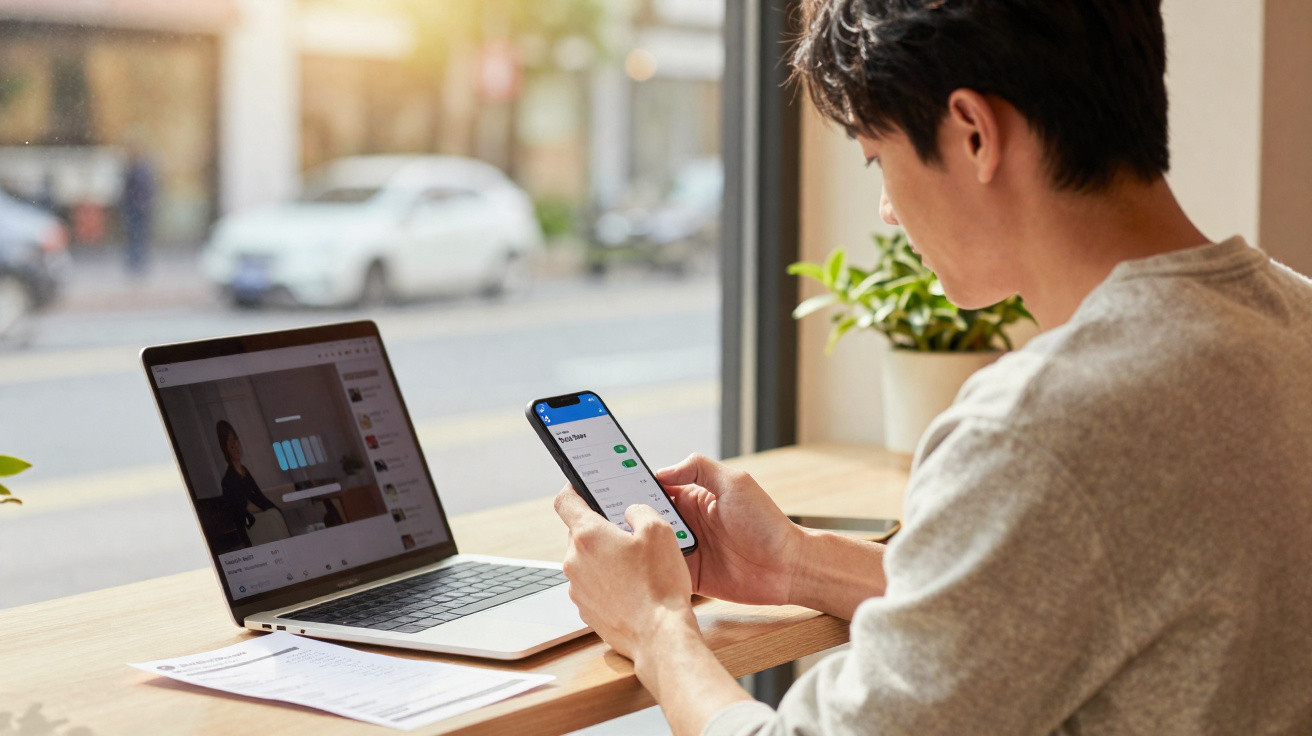
Há um ajuste por trás disto - e tem consequências.
Olhar para o telemóvel de manhã e reparar num símbolo novo no topo do ecrã pode deixar qualquer pessoa desconfiada. Um pequeno sinal de mais dentro de um círculo é daqueles ícones que parecem surgir do nada. Não é um vírus nem um modo secreto de vigilância - mas sim uma função que pode alterar de forma clara a forma como usa o smartphone no dia a dia.
O que o sinal de mais no círculo significa de facto
Em muitos smartphones Android, o ícone do “mais” dentro de um círculo indica que o modo de poupança de dados está activo. Esta opção existe para reduzir o consumo de dados móveis, limitando de forma significativa a utilização de Internet em segundo plano.
"Quem vê o sinal de mais no círculo no topo do ecrã tem o modo de poupança de dados ligado - de propósito ou sem dar por isso."
Por vezes basta um toque distraído nas definições rápidas, uma actualização ou uma nova versão do sistema para o modo ficar ligado. Muita gente só se apercebe quando as apps começam a “portar-se de forma estranha” ou quando as notificações deixam de aparecer.
Como o modo de poupança de dados aparece em diferentes dispositivos
Consoante a marca, o símbolo pode variar ligeiramente - ou nem sequer ser mostrado:
- Muitos dispositivos Android (por exemplo, Google Pixel): sinal de mais no círculo na barra de estado
- Samsung Galaxy: normalmente dois setas num triângulo como ícone de poupança de dados
- iPhone: também existe poupança de dados, mas o iOS não apresenta um símbolo específico na barra de estado
Por isso, se surgir um ícone desconhecido e, ao mesmo tempo, notar problemas com dados móveis, o modo de poupança de dados deve ser uma das primeiras hipóteses a confirmar.
Modo de poupança de dados: protecção inteligente ou travão irritante?
A lógica é simples: com o modo activo, o telemóvel passa a usar dados móveis com muito mais contenção. Downloads grandes, actualizações automáticas e consultas constantes em segundo plano são reduzidos ao mínimo. Em vários cenários isto pode ser valioso - por exemplo, em viagem ou perto do fim do mês, quando o pacote de dados já está a esgotar.
Vantagens do modo de poupança de dados
- Menos consumo de dados: as apps comunicam com a Internet com muito menos frequência em segundo plano.
- Mais controlo: consumos “pesados”, como vídeo automático ou carregamento de imagens, ficam limitados.
- Útil com tarifários pequenos: quem tem poucos gigabytes por mês consegue abrandar o consumo antes de o operador o fazer.
Especialmente em tarifários económicos com poucos gigabytes, este modo pode evitar que o plafond desapareça em duas semanas e que a ligação seja reduzida para uma velocidade muito lenta.
O lado negativo: quando o que importa deixa de chegar a tempo
A poupança traz limitações - e no dia a dia elas podem notar-se mais do que parece à primeira vista.
"Modo de poupança de dados significa: menos dados, mas também menos conforto - e, no pior cenário, menos informação em tempo real."
Consequências comuns:
- Notificações com atraso: mensagens de apps de chat, e-mails ou alertas push podem aparecer mais tarde - ou, no pior dos casos, nem chegar enquanto não abrir a app.
- Carregamento mais lento de conteúdos multimédia: fotos e vídeos podem exigir um toque extra para carregar e, por vezes, surgem apenas com qualidade reduzida.
- Sem hotspot móvel: muitos dispositivos Android desactivam o “hotspot móvel” enquanto a poupança de dados está ligada, o que complica ligar um portátil ou tablet à Internet fora de casa.
Quem depende de notificações fiáveis por motivos profissionais - por exemplo, de apps de e-mail, apps bancárias ou mensageiros de equipa - pode ter problemas rapidamente com a poupança de dados activa.
Como activar ou desactivar o modo de poupança de dados de forma intencional
Se o sinal de mais no círculo é incómodo ou uma ferramenta útil depende de como o usa. A boa notícia é que, regra geral, a opção pode ser ajustada com facilidade.
Android: o caminho pelas definições
Percursos típicos (variam conforme o sistema):
- Muitos dispositivos Android (por exemplo, Google Pixel):
Definições > Rede e Internet > Modo de poupança de dados - Samsung Galaxy:
Definições > Ligações > Utilização de dados > Poupança de dados
Aí pode ligar ou desligar o interruptor da poupança de dados. Em alguns modelos, a função também aparece nas definições rápidas: deslize a barra de estado para baixo e procure algo como “Poupança de dados”, “Data Saver” ou o ícone do mais no círculo.
iPhone: poupança de dados sem ícone
No iPhone existe uma opção semelhante, mas está mais “escondida” e não coloca um símbolo no topo do ecrã:
- Definições > Rede móvel > tocar no SIM em uso > Modo de dados > Poupança de dados
Quando o plafond é reduzido, esta opção pode funcionar como uma espécie de travão de emergência se o iPhone estiver a consumir demasiado em segundo plano.
Definir excepções: estas apps podem continuar sem restrições
Se quiser manter o modo de poupança de dados activo, mas sem limitar certas aplicações, muitos dispositivos permitem criar excepções.
Em vários Android, dentro do menu da poupança de dados existe uma opção como “utilização de dados sem restrições” ou “excepções”. Aí pode seleccionar apps que, mesmo com o modo activo, continuam a poder usar dados móveis em segundo plano.
Aplicações que costumam fazer sentido nesta lista:
- Mensageiros como WhatsApp, Signal ou Telegram
- Apps de e-mail essenciais para o trabalho
- Apps de banca e apps de TAN
- Apps de navegação, se precisar que actualizem mapas continuamente
Além disso, algumas apps têm um modo de poupança de dados próprio nas definições internas, como o Instagram ou o Snapchat. Nesses casos, pode limitar separadamente o arranque automático de vídeos ou o download de multimédia quando está em rede móvel.
Quando é melhor desactivar o sinal de mais no círculo
Há situações típicas em que poupar dados complica mais do que ajuda. Alguns exemplos:
- Está à espera de mensagens urgentes, por exemplo de uma transportadora, de uma clínica/médico ou de um serviço de entregas.
- Usa o smartphone como hotspot para o portátil no comboio ou no hotel.
- Faz muitas chamadas por apps de mensagens, com vídeo ou voz.
- Utiliza ferramentas de trabalho que precisam de sincronização constante.
Nestes casos, compensa desligar o modo (nem que seja temporariamente). Já quando restam apenas alguns megabytes no fim do mês, activar a poupança de dados de propósito e aceitar as limitações pode ser a melhor opção.
Se o plafond de dados está sempre a acabar
Quem recorre frequentemente ao modo de poupança de dados porque o volume nunca chega acaba, mais cedo ou mais tarde, por enfrentar uma questão básica: o tarifário ainda se ajusta ao seu uso?
"Quem está sempre dependente da poupança de dados, muitas vezes está a poupar no sítio errado - pagando com tempo e nervos em vez de mais alguns euros por mês."
Hoje, um quotidiano com streaming de vídeo, apps de navegação, serviços na cloud e redes sociais precisa de muito mais dados do que há alguns anos. Vários operadores lançam, de tempos a tempos, tarifários de teste 5G por tempo limitado, muitas vezes com pacotes de dados generosos. Estas ofertas são úteis para perceber quanto volume usa realmente quando não está sempre a “travar”.
Se ao fim de dois ou três meses perceber que nunca chega ao limite de 50 gigabytes, consegue planear com mais tranquilidade. Se ultrapassa esse valor de forma recorrente, vale a pena ponderar seriamente um tarifário permanente com mais dados e uma velocidade estável.
Como poupar dados sem tornar a vida mais difícil
O modo de poupança de dados é apenas uma ferramenta - existem outros ajustes que ajudam a reduzir consumo sem manter o telemóvel permanentemente em “modo económico”.
- Actualizações automáticas apenas em Wi‑Fi: nas definições do Google Play Store ou App Store, defina que as apps só actualizam em Wi‑Fi.
- Vídeo com qualidade reduzida em dados móveis: em YouTube, Netflix e semelhantes, limite a qualidade quando está em rede móvel.
- Agendar cópias de segurança na cloud: restrinja backups e uploads de fotos (por exemplo, Google Fotos, iCloud) a Wi‑Fi.
- Limitar dados em segundo plano por app: nas informações da aplicação, defina quais podem, de facto, usar dados móveis em segundo plano.
Com estas opções bem afinadas, muitas vezes só precisa do corte mais agressivo do modo de poupança de dados de forma ocasional - e passa a usar o sinal de mais no círculo de forma controlada, em vez de ser apanhado de surpresa.






Comentários
Ainda não há comentários. Seja o primeiro!
Deixar um comentário