
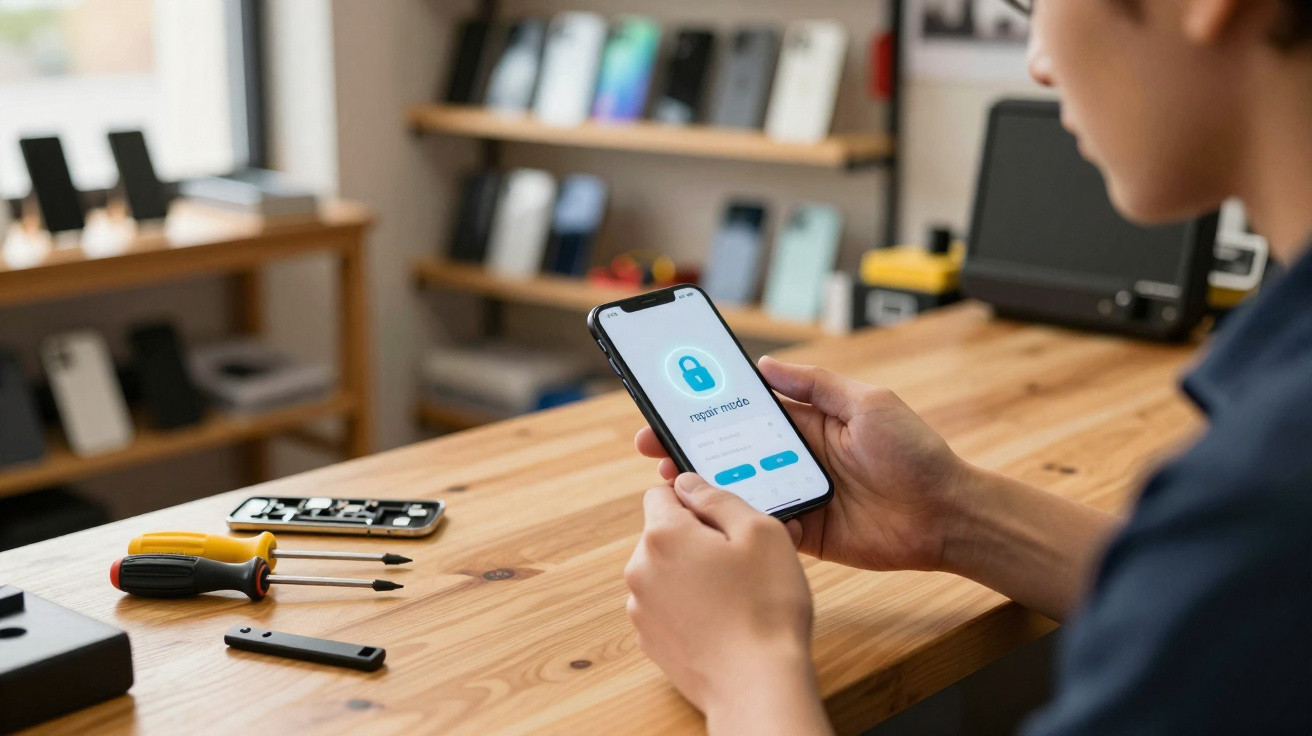
O Android inclui, desde a versão 14, um mecanismo de protecção pouco divulgado que resolve exactamente este problema: o modo de reparação (ou modo de manutenção). Com ele, um técnico consegue utilizar o equipamento de forma completa sem conseguir aceder a dados pessoais, aplicações ou contas. Muita gente ainda nem sabe que esta opção existe - e, por isso, está a abdicar de uma grande dose de segurança.
Porque nunca deves entregar o telemóvel “despido” na assistência
Quem já precisou de trocar um ecrã partido ou substituir a bateria conhece bem o impasse: o smartphone fica nas mãos do parceiro de assistência, muitas vezes durante horas ou dias. E, nesse intervalo, fica exposta a tua vida digital inteira - desde conversas em apps de mensagens e acessos à nuvem até aplicações de banca.
Durante muito tempo, havia apenas a solução mais dura: quem queria jogar pelo seguro fazia uma reposição para as definições de fábrica antes da reparação. Depois do serviço, começava a parte penosa: voltar a iniciar sessão nas contas, reinstalar apps, repor cópias de segurança, reconfigurar tudo e personalizar outra vez. Na prática, isto não é viável, sobretudo quando dependes do telemóvel para trabalhar.
“O modo de reparação estabelece, pela primeira vez, uma separação clara: o técnico recebe um dispositivo totalmente funcional - sem acesso à tua vida digital privada.”
É precisamente aqui que entra este modo especial do Android: arrancas um sistema temporário e isolado, enquanto os teus dados privados ficam cifrados em segundo plano. A assistência consegue testar, tirar fotografias, fazer chamadas, verificar o ecrã - mas não consegue ler chats do WhatsApp nem abrir a tua galeria.
O que é, na prática, o modo de reparação / modo de manutenção
Do ponto de vista técnico, o Android configura uma espécie de segundo utilizador a correr numa partição separada e protegida. No dia a dia, isto traduz-se no seguinte:
- Os teus ficheiros, fotografias e vídeos ficam invisíveis.
- As tuas contas (Google, e-mail, redes sociais, banca) não podem ser acedidas.
- O técnico, ainda assim, consegue testar todas as funções de hardware.
- O regresso ao modo normal só é possível com o teu PIN ou a tua palavra-passe.
Nos equipamentos Pixel, a Google chama-lhe directamente “modo de reparação”. A Samsung usa o nome “modo de manutenção”, mas o princípio é o mesmo: criar um espaço de trabalho seguro para terceiros, sem risco para o proprietário.
Requisitos: em que telemóveis é que isto funciona?
Este modo protegido ainda não é padrão em todos os smartphones. Para já, as condições essenciais são, em geral, as seguintes:
- Versão do Android: pelo menos Android 14
- Fabricante: Google Pixel ou Samsung Galaxy (modelos mais recentes)
- Armazenamento livre: cerca de 2 gigabytes para o sistema temporário
Se tens um equipamento mais antigo com Android 13 ou inferior, normalmente ainda não encontras esta função. Nessa situação, quando é preciso proteger conteúdos sensíveis, continua a aplicar-se o método clássico: cópia de segurança e reposição de fábrica.
Como activar o modo num Pixel
Nos smartphones Google Pixel, a opção está presente nas definições do sistema de forma relativamente discreta. O processo é simples:
- Abre as Definições do teu Pixel.
- Toca em Sistema.
- Selecciona Modo de reparação.
- Toca em Mudar para o modo de reparação.
- Introduz o teu PIN ou a tua palavra-passe e confirma o reinício.
Depois de reiniciar, o telemóvel parece normal à primeira vista. No entanto, as apps que vês e usas nesse perfil temporário não são as tuas apps “reais”, mas sim uma espécie de sistema “de fachada”. Os teus dados pessoais continuam cifrados em segundo plano e não são tocados.
Como funciona o modo de manutenção na Samsung
A Samsung segue a mesma abordagem, apenas com uma apresentação ligeiramente diferente no menu. Em modelos Galaxy recentes com Android 14, o caminho costuma ser este:
- Abre as Definições.
- Entra em Bateria e protecção do dispositivo (ou uma opção com nome semelhante).
- Toca em Modo de manutenção.
- Inicia o modo através do botão no ecrã.
- Confirma com o teu PIN ou a tua palavra-passe.
Aqui também há um reinício e, a partir daí, o telefone passa a operar num perfil isolado. O técnico pode navegar livremente por menus e apps de teste, mas encontra um bloqueio imediato assim que tenta chegar a dados reais do utilizador.
Muito importante: não te esqueças do cartão SIM e da ligação móvel
Há um detalhe que muita gente ignora: este modo protege os teus dados, mas não desliga necessariamente a ligação à rede móvel. Se deixares o cartão SIM no equipamento, alguém pode fazer chamadas, enviar SMS ou usar dados móveis - à tua custa e em teu nome.
“Antes de qualquer reparação, deves não só activar o modo, como também, sempre que possível, retirar o cartão SIM.”
Se não for possível, por exemplo quando usas uma eSIM integrada, pelo menos desactiva os dados móveis e verifica eventuais reencaminhamentos de chamadas. Assim, diminuis o risco de abuso caso alguém tenha más ideias.
Quando o modo de reparação faz sentido - e quando não
A utilização mais óbvia é clara: sempre que o smartphone vai fisicamente parar às mãos de outra pessoa. Exemplos comuns:
- Substituição do ecrã ou reparação de vidro partido
- Troca de bateria num centro de assistência
- Caso de garantia em que o equipamento é enviado para reparação
- Diagnóstico de problemas de rede, falhas da câmara ou comportamentos estranhos
Este modo também é útil em empréstimos mais longos: um amigo precisa do teu telemóvel durante um dia, as crianças querem-no para uma viagem de carro mais longa, ou um colega testa rapidamente uma app da empresa. Não foi o objectivo original, mas a nível técnico funciona sem problemas.
Por outro lado, não faz sentido quando a intenção é esvaziar o equipamento por completo, como antes de o venderes. Aí, não há alternativa à reposição para as definições de fábrica, incluindo a remoção de todas as contas.
Porque quase ninguém usa esta função - e porque convém que a conheças
O curioso é que muitos donos de modelos recentes Pixel ou Galaxy nem suspeitam que o telemóvel inclui este modo de protecção. A opção está bem escondida nos menus e raramente aparece com destaque nos materiais de marketing. Ainda assim, resolve um problema muito real do quotidiano.
Numa altura em que o smartphone funciona como documento digital, cartão bancário e álbum fotográfico, ir a uma assistência sem protecção é um risco. Ninguém consegue avaliar de imediato o nível de confiança de uma pequena loja num centro comercial - e mesmo em grandes centros de assistência não dá para excluir totalmente a possibilidade de funcionários curiosos.
Quando conheces e activas o modo de reparação, ficas com o controlo: só o proprietário, com o PIN ou a palavra-passe correctos, consegue devolver o telefone ao estado normal. Um técnico não consegue contornar isto, por mais que explore definições e opções do sistema.
Dicas práticas sobre o modo de reparação e o modo de manutenção
Para não andares à procura nas definições sob pressão quando surgir uma urgência, vale a pena fazer um teste num dia normal. Algumas sugestões:
- Procura já o menu com calma e memoriza o caminho.
- Activa o modo uma vez por teste e confirma como é o ambiente temporário.
- Garante que sabes o teu PIN ou a tua palavra-passe - sem esse código não voltas ao teu perfil real.
- Antes da ida à assistência, certifica-te de que tens bateria suficiente, porque o modo implica reiniciar.
- Cria uma pequena checklist: confirmar cópia de segurança, activar modo de reparação, retirar SIM.
Para muitos utilizadores, esta funcionalidade acaba por ser quase mais relevante do que uma nova melhoria na câmara: permite reparar o telemóvel sem sacrificar a privacidade. E quem já passou por um caso em que, após uma actualização de software, algo deixou de funcionar como devia, sabe ainda outra vantagem: o modo pode ajudar a isolar falhas estranhas, já que o sistema arranca num estado limpo e separado.
No fim, o modo de reparação - ou modo de manutenção - é uma das novidades discretas, mas muito úteis, do Android 14. Se tens um Pixel ou um Galaxy recente no bolso, é uma opção que vale mesmo a pena conhecer antes que a próxima queda da bancada da cozinha te estilhace o ecrã.




Comentários
Ainda não há comentários. Seja o primeiro!
Deixar um comentário